АРМ диспетчера
Автоматизированное рабочее место (АРМ) диспетчера - центральный экран управляющей компании: приём и регистрация заявок, назначение исполнителей, контроль сроков и отчёты.
Разделы
| Раздел | Что здесь |
|---|---|
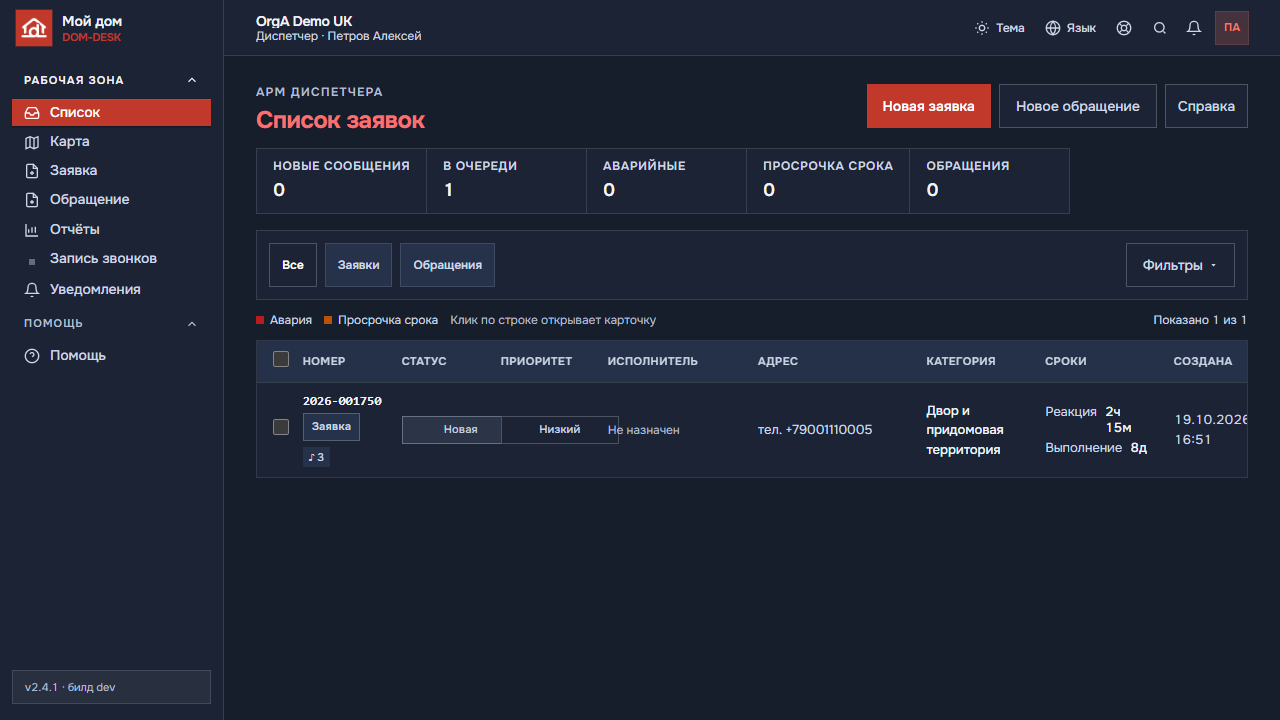
| Очередь | Основной экран: все заявки УК, фильтры, массовые действия |
| Карта | Дома с активными заявками |
| Заявка | Регистрация заявки с канала АРМ (например, звонок жителя) |
| Обращение | Регистрация обращения с канала АРМ |
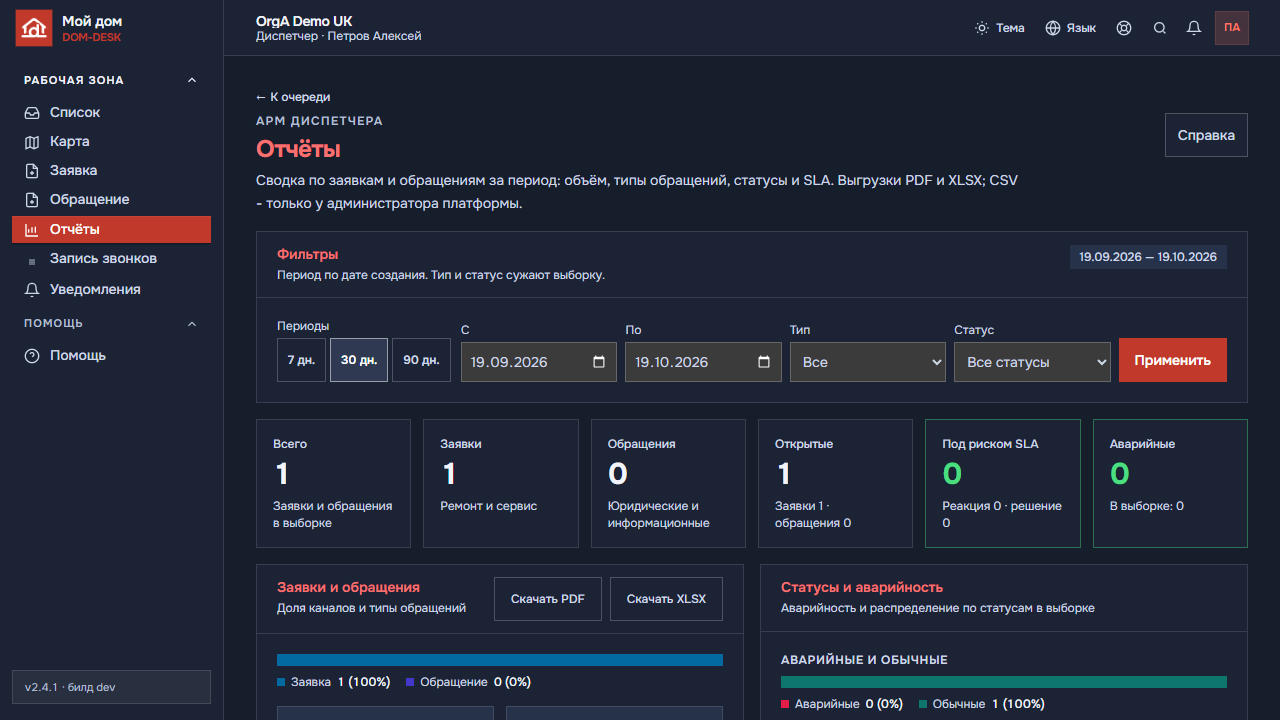
| Отчёты | Сводки и выгрузки JSON/CSV/PDF/XLSX |
| Уведомления | Лента событий по заявкам |
Работа с очередью
Начинайте смену с приоритетов:
- Аварийные заявки - выделены в очереди, требуют немедленного назначения.
- Просрочки SLA - строки с оранжевой подсветкой (нарушен срок реакции или решения).
- Остальные новые заявки.
Полезные фильтры: статус, приоритет, категория, дом; фильтр «Ждут подтверждения жителя» - заявки со статусами «Выполнена» / «На проверке», по которым житель ещё не принял работы.
В очереди доступны массовые действия (например, массовое назначение) - для отмеченных строк, если роли и статусы позволяют.
Карточка заявки
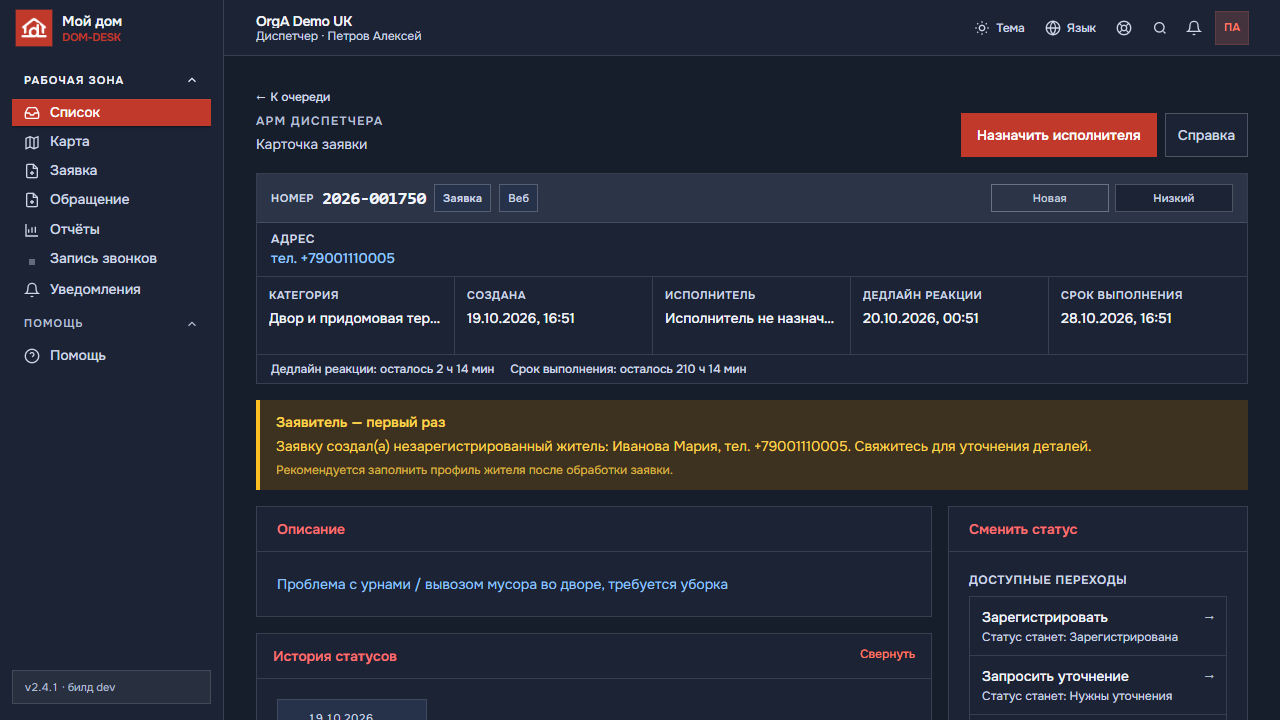
Откройте заявку из очереди. В карточке: описание, адрес и лицевой счёт, категория, приоритет, авария, SLA-сроки, история статусов, переписка, вложения, канал поступления (Веб, АРМ, MAX).
AI-подсказка. Если система предложила категорию, вверху карточки появится полоса AI-подсказки:
- Принять подсказку - оставить категорию и SLA как предложено;
- Отклонить подсказку - выбрать категорию вручную (приоритет, платность, признак аварии и SLA пересчитаются от даты создания).
Пока подсказка не принята и не отклонена, смена статуса и назначение недоступны. Если полосы нет - подсказка не сохранилась, можно сразу оформлять заявку.
Регистрация и назначение
Для новой заявки («Новая»):
- Зарегистрировать - статус станет «Зарегистрирована»; затем Назначить исполнителя;
- или сразу Назначить исполнителя - система сама выполнит оба шага («Новая» → «Зарегистрирована» → «Назначена»).
Правила:
- Назначение - отдельное действие, не кнопка статуса. Перевод «Зарегистрирована» → «Назначена» через смену статуса запрещён.
- Список исполнителей пуст - попросите администратора УК создать пользователя с ролью «Исполнитель».
- Из статуса Нужны уточнения назначение автоматически снимает ожидание и назначает исполнителя.
- Назначение фиксирует реакцию и закрывает просрочку по сроку реакции.
Заявка по звонку
Если житель позвонил, создайте заявку с канала АРМ: меню Заявка (или Обращение) - заполните описание, адрес, лицевой счёт. Заявка появится в очереди с источником «АРМ».
Уточнения, дубли, эскалации
- Запросить уточнение - статус «Нужны уточнения» + сообщение жителю, что именно уточнить. Когда житель ответил - Уточнения получены.
- Дубликат - терминальный статус для повторных заявок; основную заявку укажите в переписке.
- Эскалация - передача заявки на внимание руководителя + комментарий.
- Отклонение / отмена - по регламенту УК с комментарием.
Закрытие заявки
- Путь по умолчанию: исполнитель отметил «Выполнена» - житель нажал Принять работы - статус «Закрыта».
- Диспетчер может закрыть заявку сам кнопкой статуса из «Выполнена» / «На проверке».
- Если житель нажал Не исправлено - заявка вернётся «В работе» (это не статус «Отклонена»).
- Фильтр «Ждут подтверждения жителя» помогает найти заявки, висящие на приёмке.
Закрытые заявки заблокированы для изменений: доступен просмотр и разрешённое переоткрытие.
Снятие назначения
Если заявку назначили ошибочно (в том числе автоматически в ночное время), в карточке есть кнопка Снять назначение (доступна администратору УК и диспетчеру по правам роли). Заявка вернётся в статус «Зарегистрирована» и снова станет доступной для назначения.
Заявки из бота MAX
Заявки, поданные жителями в MAX, приходят в ту же очередь с источником MAX. Сообщения жителя из мессенджера появляются в переписке карточки с пометкой «Сообщение из MAX»; ваши ответы из карточки уходят жителю в MAX (если у него настроена привязка и согласие). Обращения через бот не подаются - только заявки.
Отчёты
Раздел Отчёты: сводка по заявкам за период, блок «Качество работ» (оценки жителей, возвраты после выполнения), выгрузка в JSON, CSV, PDF, XLSX. Отчёты используются для разбора смен и контроля показателей.
Права диспетчера
Диспетчер не редактирует справочники (дома, пользователей, категории, SLA) - это задачи администратора УК. Руководитель работает в том же кабинете с укороченным меню - см. Руководитель.