Кабинет исполнителя
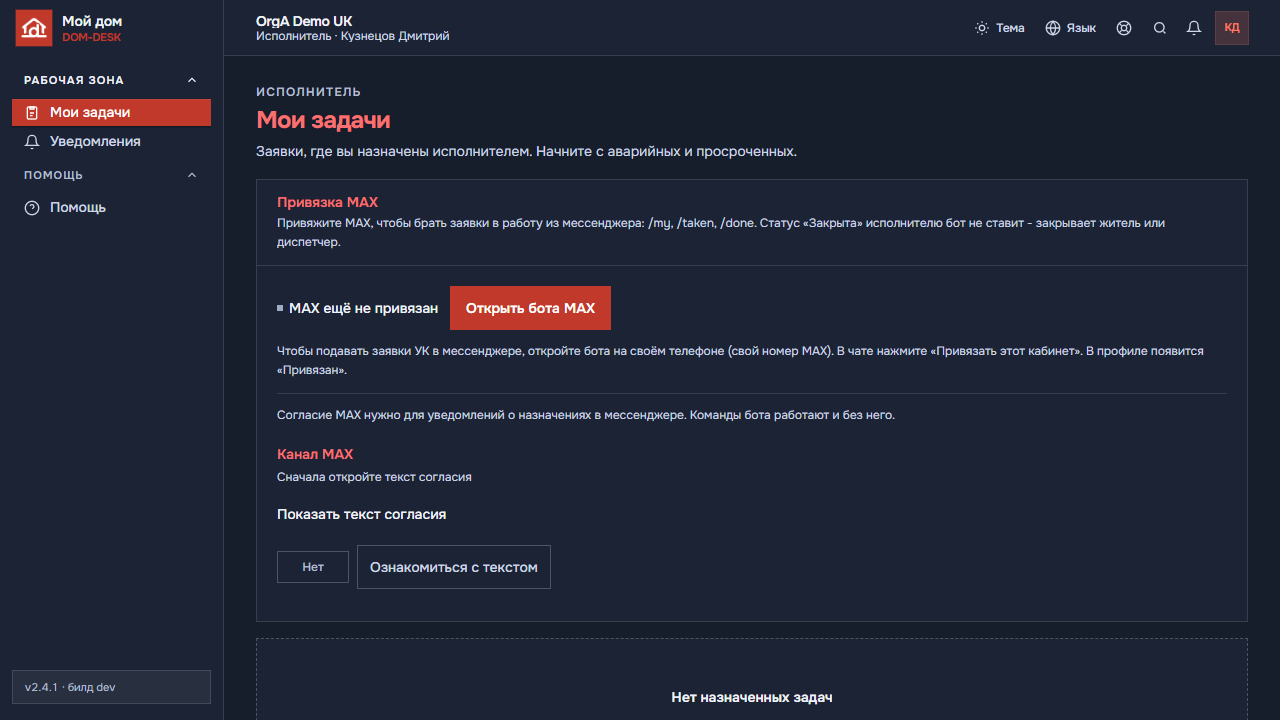
Кабинет исполнителя (мастера) - мобильный интерфейс для выполнения назначенных заявок. Здесь видны только ваши задачи; очередь всей управляющей компании недоступна.
Разделы
| Раздел | Что здесь |
|---|---|
| Мои задачи | Список назначенных вам заявок |
| Уведомления | Назначения и события по вашим задачам |
| Помощь | Краткая справка |
Типовой день
- Откройте Мои задачи - задачи появляются после того, как диспетчер назначил вас исполнителем.
- Откройте карточку задачи: описание, адрес, категория, переписка, вложения.
- Нажмите Начать работы (статус «В работе»).
- Выполните работы, при необходимости прикладывайте фото.
- Нажмите Отметить выполненной - заявка получит статус «Выполнена», дальнейшее закрытие делает житель или диспетчер.
Фото до и после
В карточке задачи прикрепляйте вложения: JPEG, PNG, WebP или PDF, до 10 МБ. Фото «до» фиксирует состояние до ремонта, «после» - результат. Фото не является обязательным, но помогает жителю и диспетчеру оценить работу.
Паузы: доступ и материалы
Если продолжить работы нельзя:
- Ждать доступ - житель не открыл квартиру; когда доступ получен, нажмите кнопку продолжения работ.
- Ждать материалы - нет материалов или запчастей; после закупки - продолжить.
Кнопки паузы появляются только из статуса «В работе». Не ставьте паузу «на всякий случай» - по каждой паузе пишите комментарий в переписке, чтобы диспетчер и житель понимали причину.
Платные работы и смета
Если работы требуют оплаты сверх включённых в договор управления, из статуса «В работе» отправьте смету на согласование. Дальнейшее решение - за жителем и управляющей компанией: заявка перейдёт в согласование стоимости, затем в ожидание оплаты. После подтверждения продолжайте работы.
Завершение работ
Отметить выполненной доступно из статуса «В работе». Добавьте комментарий: что сделано, какие материалы использованы. После завершения:
- житель получит уведомление и подтвердит работы (Принять работы) или вернёт заявку (Не исправлено - она снова станет «В работе»);
- закрытие заявки - не ваша кнопка: это делает житель или диспетчер.
Если заявку вернули - прочитайте комментарий жителя и продолжайте работы.
Чего нет в кабинете исполнителя
- Чужих заявок - вы видите только свои назначения.
- Очереди УК, отчётов и админ-панели.
- Создания заявок за жителя.
- Прямого перевода в «Закрыта» - финальное закрытие за жителем или диспетчером.
Бот MAX для исполнителя
В разделе «Мои задачи» есть кнопка Открыть бота MAX - привяжите кабинет, чтобы получать уведомления о назначениях и работать из мессенджера:
/my- список своих заявок с кнопками;- В работу / Выполнено - кнопки у нужного номера (появляются только для разрешённого перехода);
/taken <номер>- взять в работу;/done <номер>- отметить выполненной;- фото из чата сохраняется как вложение «после».
Подробнее - в разделе Бот MAX.
Типичные ситуации
| Ситуация | Что делать |
|---|---|
| Список задач пуст | Диспетчер ещё не назначил вам заявку |
| Нет нужной кнопки статуса | Переход запрещён из текущего статуса - это правило маршрута, а не ошибка; проверьте комментарий или напишите диспетчеру |
| Фото не загружается | Проверьте формат (JPEG/PNG/WebP/PDF) и размер (до 10 МБ) |
| Заявка вернулась «Не исправлено» | Прочитайте комментарий жителя и продолжайте работы |
| Неприятность на объекте | Безопасность прежде всего; сообщите диспетчеру звонком и зафиксируйте статус/комментарий в системе |