Кабинет жителя
Личный кабинет жителя - основной способ общения с управляющей компанией: заявки на работы, обращения (претензии и заявления), отслеживание статусов и подтверждение выполненных работ.
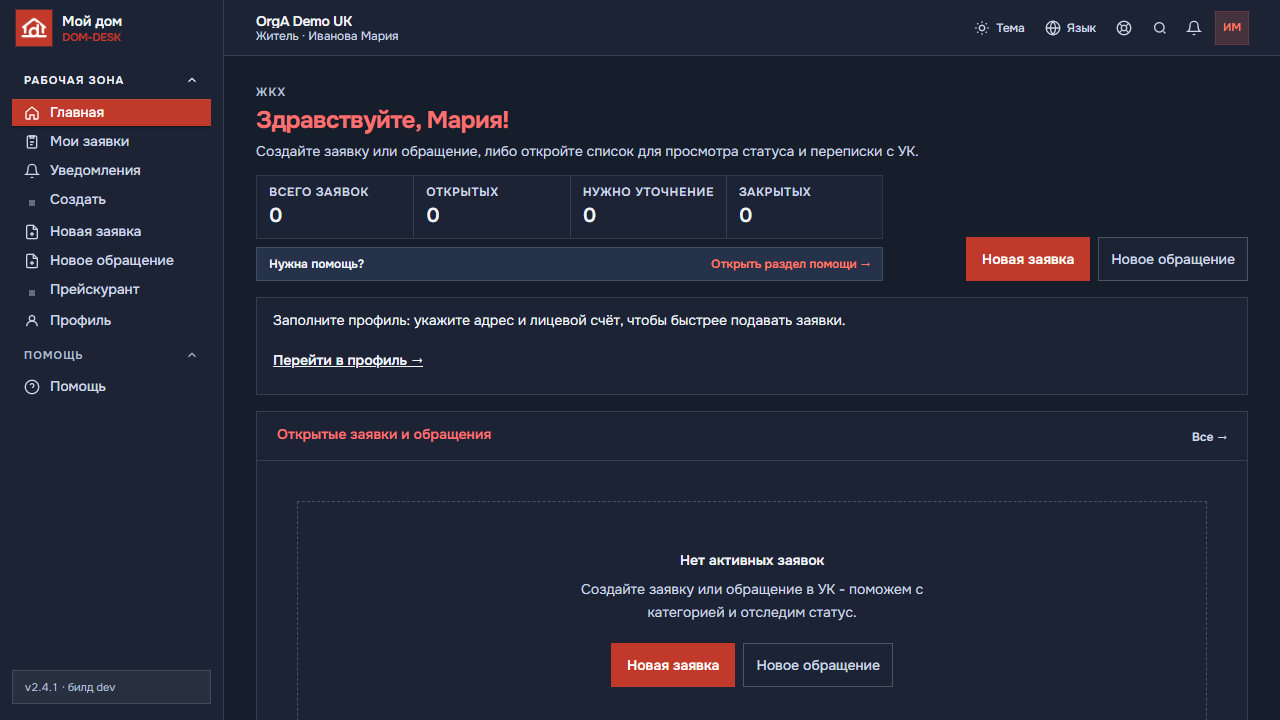
Разделы кабинета
| Раздел | Что здесь |
|---|---|
| Рабочий стол | Сводка, последние заявки |
| Заявки | Список ваших заявок и обращений, фильтр «все / заявки / обращения» |
| Заявка | Форма подачи заявки на работы (неисправность) |
| Обращение | Форма подачи претензии, жалобы, заявления, запроса сведений |
| Уведомления | Лента событий по вашим заявкам |
| Профиль | ФИО, телефон, лицевые счета, согласия, уведомления, пароль |
| Помощь | Краткая справка по вашей роли |
Регистрация жителя
Регистрация выполняется по номеру лицевого счёта - он должен быть заранее заведён в системе администратором УК (номер указан в квитанции).
- На экране входа выберите Регистрация жителя.
- Введите номер лицевого счёта.
- Подтвердите короткий адрес квартиры.
- Укажите email и пароль, дайте согласие на обработку персональных данных.
- Войдите в кабинет и заполните ФИО и телефон - без них подать заявку нельзя.
К одному лицевому счёту могут привязаться несколько жителей (например, собственники одной квартиры).
Подача заявки на работы
Заявка - сообщение о неисправности или необходимости работ (протечка, лифт, освещение и т.п.).
- Меню Заявка.
- Шаг 1. Описание - опишите проблему своими словами (не короче 10 символов). Категорию система может подсказать автоматически - при необходимости исправьте.
- Шаг 2. Адрес и счёт - выберите дом, квартиру и лицевой счёт.
- Шаг 3. Проверка - проверьте данные и отправьте.
Заявке присваивается номер (например, 2026-000042), статус «Новая». Номер сохраните - по нему удобно искать заявку и общаться с диспетчером.
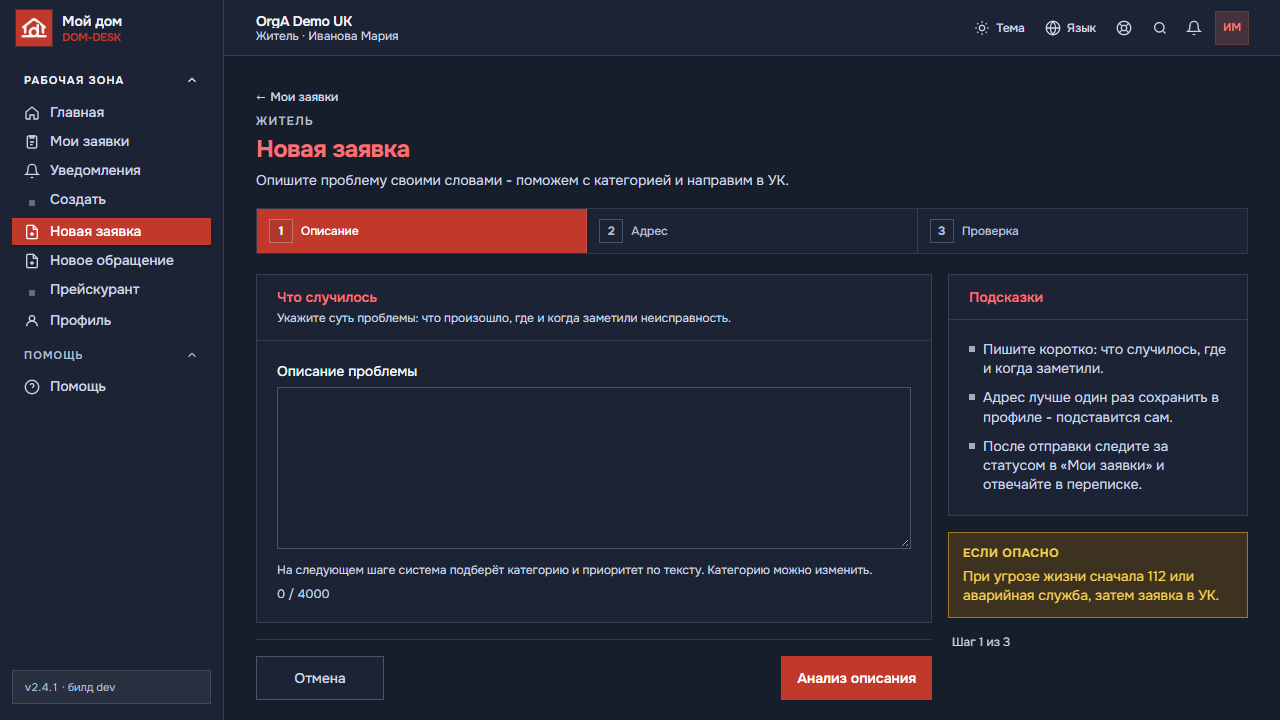
При аварии с угрозой жизни (пожар, газ, затопление) сначала звоните 112 и в аварийную службу УК. Затем подайте заявку с аварийной категорией, если она есть в списке, - она попадёт в приоритетную очередь.
Подача обращения
Обращение - официальная претензия, жалоба, заявление или запрос сведений.
- Меню Обращение.
- Выберите тип обращения, напишите текст.
- При необходимости приложите файлы (PDF/DOCX, до 10 МБ, до 5 файлов). Если УК требует файл - без него отправка не пройдёт.
Обращения проходят отдельный маршрут обработки - у них нет «пауз» исполнителя, решения принимает диспетчер.
Отслеживание статуса
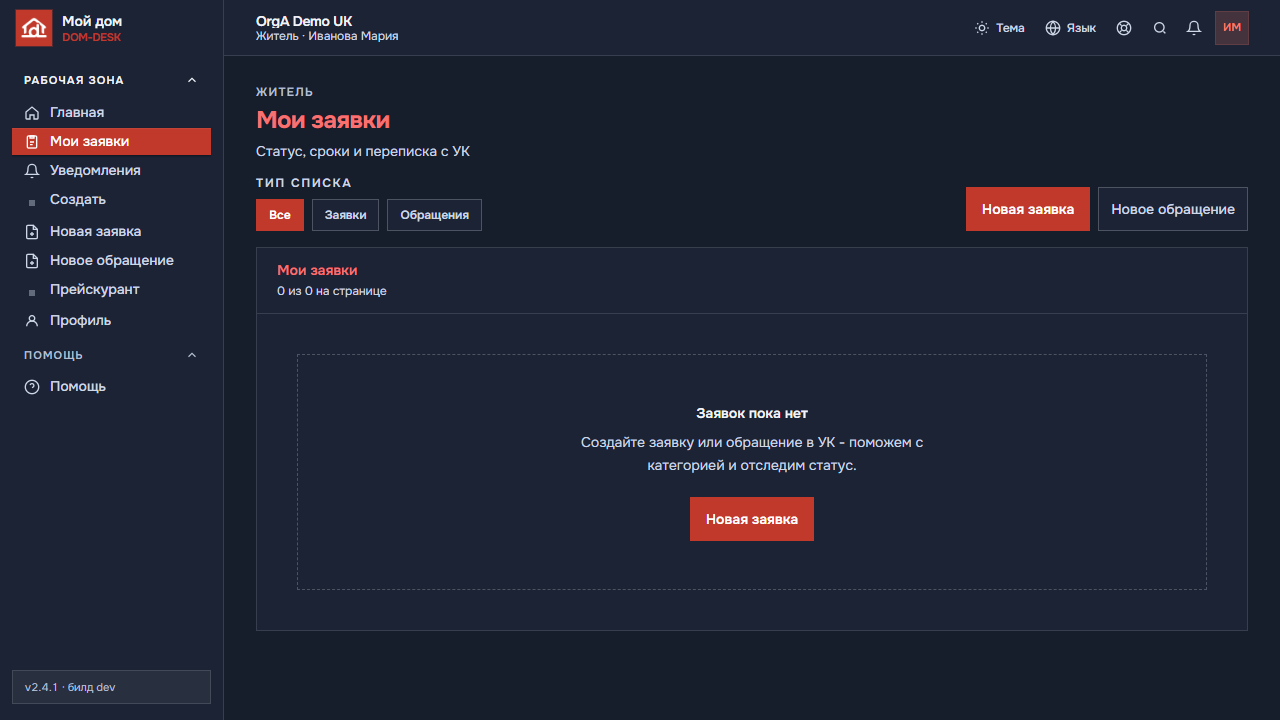
- Заявки - список с фильтром по типу; нажмите на номер, чтобы открыть карточку.
- В карточке: статус, приоритет, история, переписка, вложения.
- В боте MAX после привязки: команда
/statusили кнопка Мои заявки. Подробнее - Бот MAX.
Статусы заявки и их значения - в разделе Статусы заявок. Если статус «Нужны уточнения» - ответьте в переписке как можно скорее, заявка ждёт вашего ответа.
Переписка и вложения
- В карточке заявки пишите сообщения - их видят диспетчер и исполнитель.
- Вложения: JPEG, PNG, WebP или PDF, до 10 МБ на файл. Фото проблемы ускоряет разбор.
Приёмка выполненных работ
Когда статус станет Выполнена (или На проверке), в карточке появится блок приёмки:
- Принять работы - заявка закроется (статус «Закрыта»). После принятия можно поставить оценку.
- Не исправлено - заявка вернётся «В работе»; нужен комментарий от 3 символов: что именно не сделано.
Оценка качества: звёзды от 1 до 5 в карточке после выполнения - необязательно, но помогает УК контролировать работу. Низкая оценка (1-2) уведомляет исполнителя.
Те же действия доступны в боте MAX кнопками после сообщения о выполнении.
Профиль: данные, лицевые счета, согласия
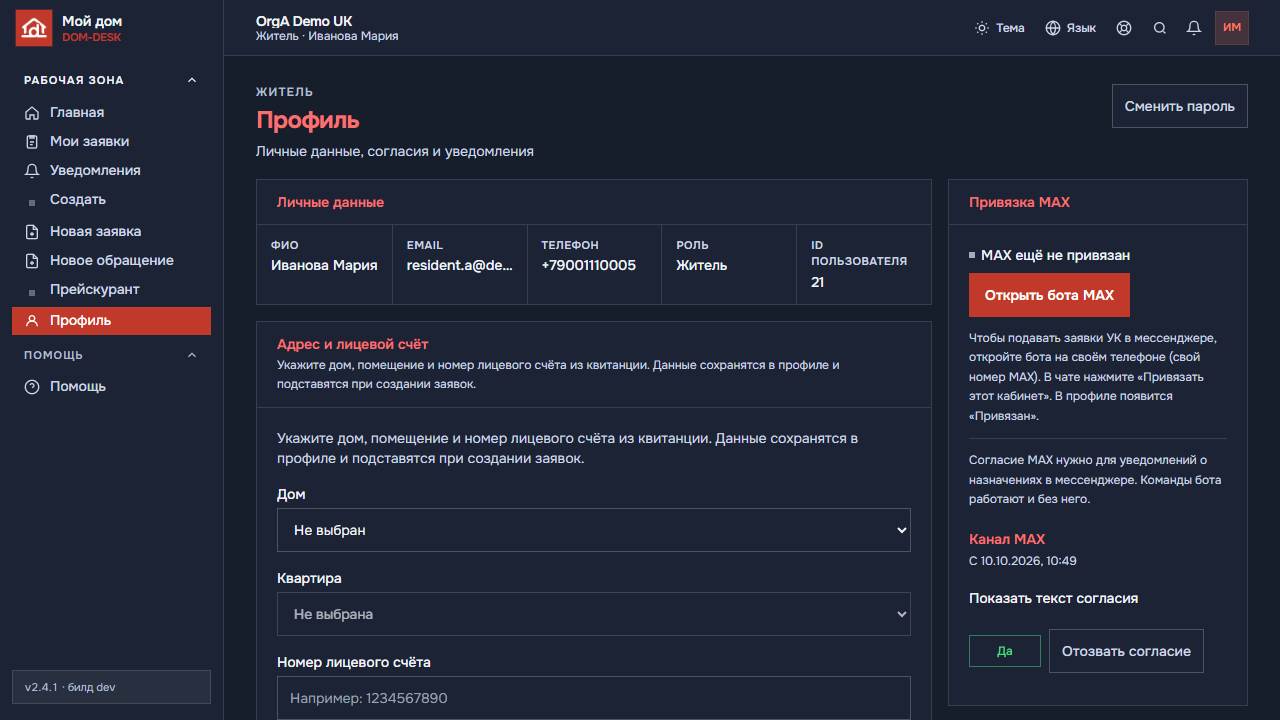
В профиле жителя:
- ФИО и телефон - обязательны для подачи заявок.
- Лицевые счета - привязанные квартиры.
- Согласия - управление обработкой данных и каналами уведомлений:
- Персональные данные - обязательное согласие для подачи заявок;
- Email, Push-уведомления, MAX - каналы уведомлений;
- AI-обработка - автоматическая подсказка категории заявки.
- Привязка MAX - кнопка Открыть бота MAX (см. Бот MAX).
- Смена пароля.
Отзыв согласия действует сразу: например, без согласия на email письма приходить не будут, кабинет продолжит работать. Без согласия на персональные данные создать заявку нельзя.
Уведомления
- In-app (лента «Уведомления») - работают всегда.
- Email, push, MAX - при выданных согласиях.
- Требующие действия события: «нужны уточнения», согласование стоимости, подтверждение выполнения.
- Если уведомление не пришло: проверьте согласия в профиле, папку «Спам», разрешение браузера на push-уведомления, привязку MAX.
Установка на телефон (PWA)
Кабинет можно установить как приложение: в браузере телефона выберите «Добавить на главный экран» (или примите предложение установки, если появится баннер). Приложения работают офлайн для просмотра ранее загруженных данных; создание заявки при отсутствии сети поставится в очередь и отправится автоматически при появлении интернета.
Типичные вопросы
- Можно ли подать заявку без регистрации? Нет, нужна учётная запись с привязанным лицевым счётом.
- Почему не вижу чужую заявку? Система показывает только ваши обращения в вашей управляющей компании.
- Как изменить телефон или email? Обратитесь к администратору УК.
- Больше ответов - в разделе Вопросы и ответы.